
 Surface Pro





 Phụ kiện Surface


 Dịch vụ sửa chữa
 Thu cũ đổi mới
 Khuyến mãi
 Tin công nghệ
-
×
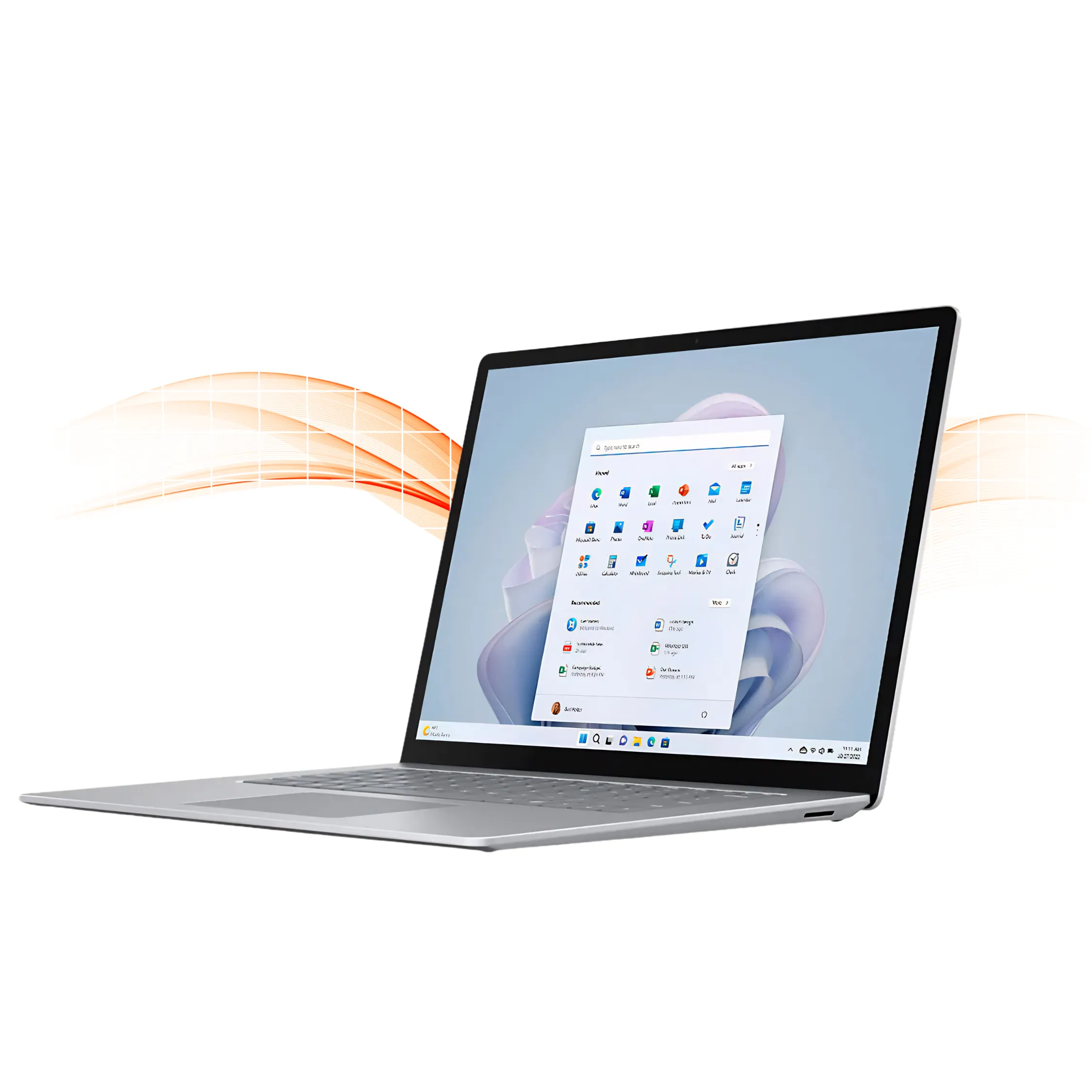
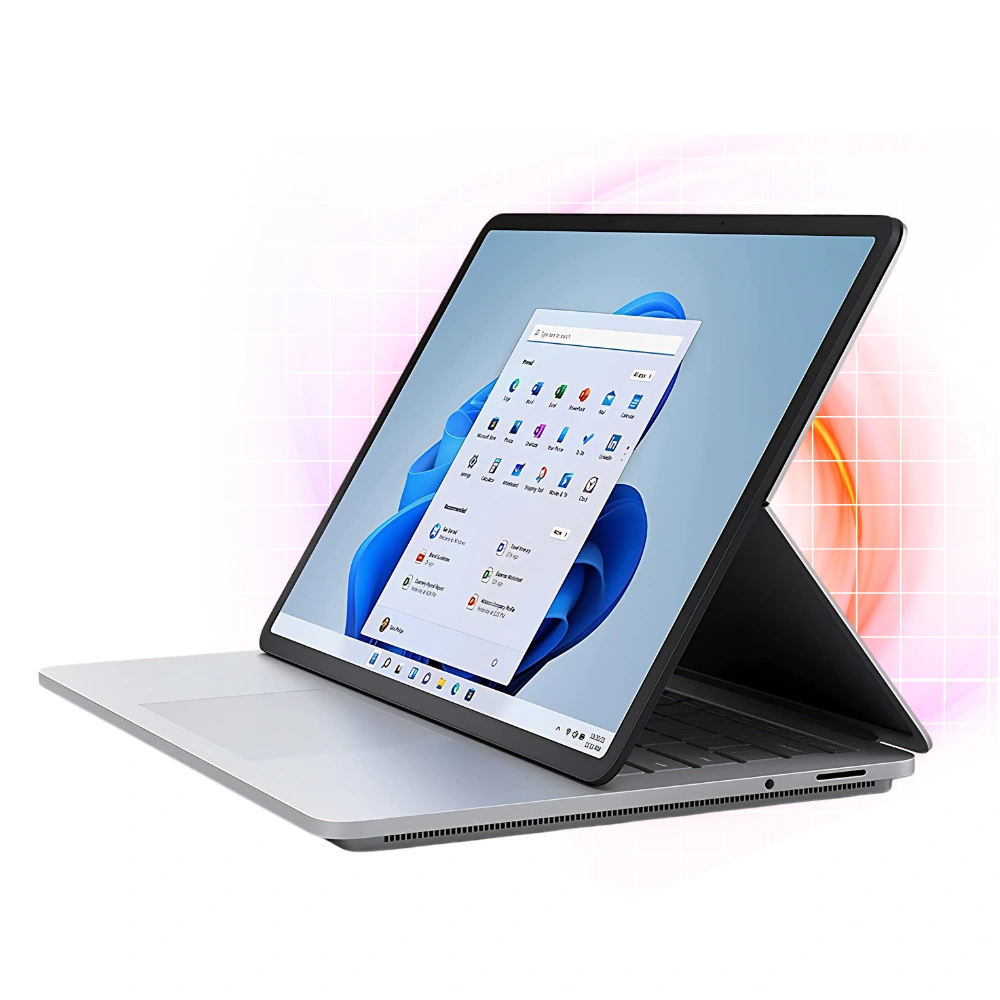
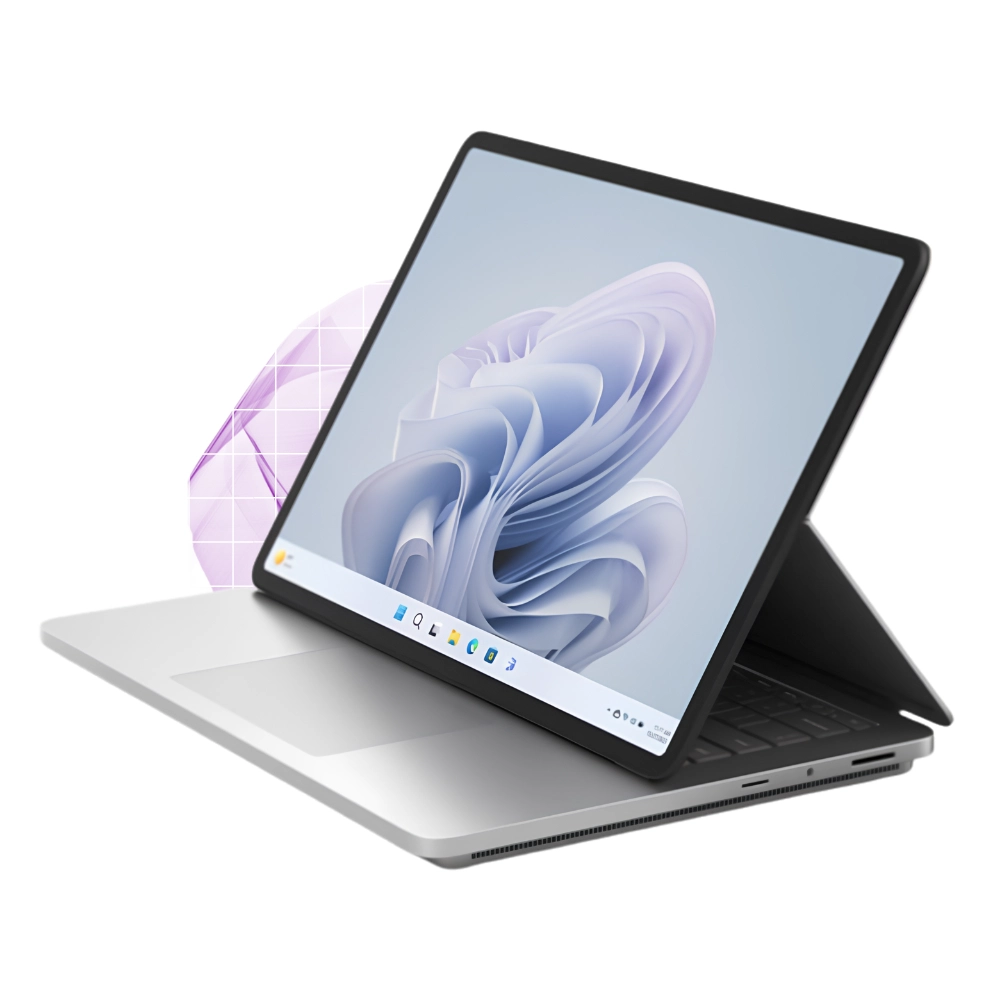
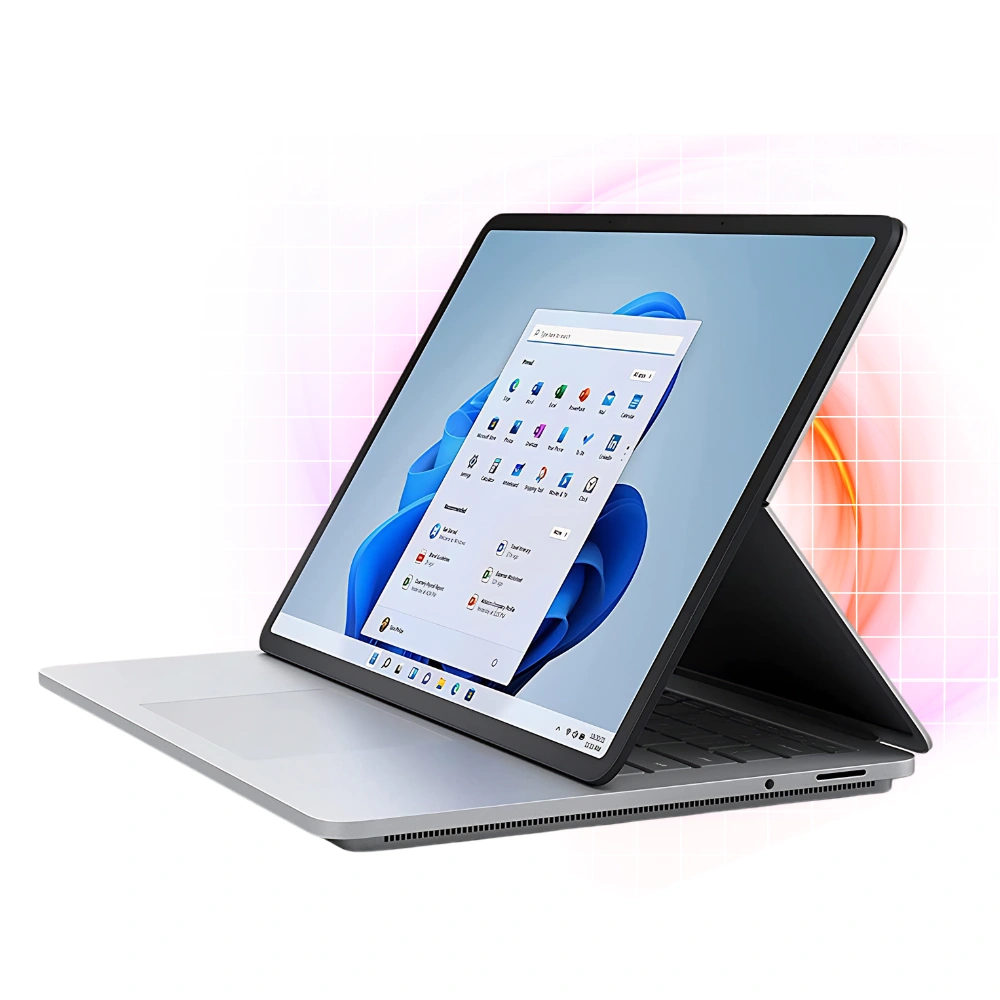 Microsoft Surface Laptop Studio 1 I7 32GB 1TB Chính Hãng
- Màu:
Platinum
- Card đồ họa:
NVIDIA® GeForce RTX™ 3050 Ti
- CPU:
Intel® Core™ H35 i7-11370H
- RAM:
32 GB
- Ổ cứng:
1 TB
- Màn hình:
14.4 inch
- Tình trạng:
New Seal
30.499.000 ₫


Tình trạng Surface bị lỗi cảm ứng có thể khiến người dùng gặp nhiều bất tiện trong quá trình làm việc, học tập và giải trí. Khi màn hình không nhận thao tác chạm, bị loạn cảm ứng hoặc liệt một phần, trải nghiệm sử dụng gần như bị gián đoạn hoàn toàn. Bài viết dưới đây sẽ phân tích chi tiết từng dấu hiệu, nguyên nhân và hướng dẫn 12 cách khắc phục Surface bị lỗi cảm ứng một cách rõ ràng, mạch lạc và dễ thực hiện.
Surface bị lỗi cảm ứng là gì? Dấu hiệu nhận biết
Surface bị lỗi cảm ứng là hiện tượng màn hình không phản hồi hoặc phản hồi sai khi người dùng chạm tay hoặc sử dụng bút. Lỗi có thể xuất hiện đột ngột sau khi cập nhật Windows, sau va đập hoặc do linh kiện xuống cấp theo thời gian. Việc nhận biết chính xác biểu hiện sẽ giúp bạn phân biệt giữa lỗi cảm ứng và lỗi hiển thị thông thường.
Surface không nhận cảm ứng hoàn toàn

Đây là tình trạng màn hình không phản hồi bất kỳ thao tác chạm nào. Tuy nhiên, chuột và bàn phím rời vẫn hoạt động bình thường.
Trong trường hợp này, nguyên nhân thường liên quan đến driver cảm ứng bị vô hiệu hóa, lỗi hệ điều hành hoặc xung đột phần mềm. Nếu không có dấu hiệu nứt vỡ màn hình, bạn nên ưu tiên kiểm tra phần mềm trước.
Cảm ứng bị loạn, tự nhảy lung tung
Hiện tượng loạn cảm ứng thường biểu hiện bằng việc con trỏ tự di chuyển, tự mở ứng dụng hoặc thao tác sai vị trí dù bạn không chạm vào màn hình.
Nguyên nhân có thể đến từ nguồn điện không ổn định khi cắm sạc, màn hình bị ẩm hoặc lỗi IC cảm ứng.
Cảm ứng chập chờn, lúc được lúc không
Đây là tình trạng khá phổ biến. Bạn phải chạm nhiều lần mới nhận hoặc thao tác bị trễ vài giây.
Lỗi này thường xuất phát từ xung đột driver hoặc hệ thống đang quá tải tài nguyên.
Cảm ứng bị liệt một phần màn hình
Nếu chỉ một khu vực nhất định trên màn hình không thao tác được, rất có thể lớp cảm ứng tại vị trí đó đã bị hỏng.
Trong nhiều trường hợp, đây là dấu hiệu sớm của lỗi tấm nền và cần kiểm tra phần cứng.
Không sử dụng được bút Surface Pen
Khi Surface không nhận bút dù Bluetooth vẫn kết nối, có thể driver cảm ứng bị lỗi hoặc lớp digitizer gặp vấn đề. Bạn cần kiểm tra cả pin bút và cài đặt hệ thống trước khi kết luận hỏng phần cứng.
Nguyên nhân Surface bị lỗi cảm ứng phổ biến nhất

Sau khi xác định biểu hiện, bước tiếp theo là tìm hiểu nguyên nhân khiến Surface bị lỗi cảm ứng. Việc hiểu đúng nguyên nhân sẽ giúp bạn chọn giải pháp phù hợp, tránh thay màn hình không cần thiết.
Driver cảm ứng (HID-compliant touch screen) bị lỗi
Driver cảm ứng là thành phần giúp Windows nhận diện thao tác chạm. Khi driver bị xung đột, bị vô hiệu hóa hoặc quá cũ, màn hình sẽ không phản hồi đúng cách.
Đây là nguyên nhân phổ biến nhất và thường có thể xử lý bằng cách cài đặt lại driver.
Xung đột sau khi cập nhật Windows
Một số bản cập nhật Windows có thể không tương thích hoàn toàn với thiết bị, dẫn đến tình trạng Surface bị liệt cảm ứng sau khi update.
Nếu lỗi xuất hiện ngay sau khi cập nhật, bạn nên kiểm tra lại phiên bản Windows vừa cài.
Màn hình bị ẩm hoặc nhiễm nước
Độ ẩm cao hoặc nước xâm nhập có thể khiến lớp cảm ứng hoạt động sai. Ngay cả khi không thấy nước rõ ràng, hơi ẩm cũng có thể ảnh hưởng đến độ nhạy.
Máy bị rơi, va đập mạnh
Va chạm có thể làm lỏng cáp màn hình hoặc hỏng IC cảm ứng bên trong. Trường hợp này thường đi kèm với hiện tượng liệt cảm ứng một phần hoặc toàn bộ.
Miếng dán màn hình quá dày hoặc kém chất lượng
Kính cường lực không đạt chuẩn có thể làm giảm độ nhạy cảm ứng. Đây là nguyên nhân dễ bị bỏ qua nhưng lại rất phổ biến.
Lỗi mainboard hoặc IC cảm ứng
Nếu Surface bị lỗi cảm ứng nghiêm trọng và không thể khắc phục bằng phần mềm, khả năng cao liên quan đến bo mạch hoặc IC điều khiển cảm ứng.
12 Cách khắc phục Surface bị lỗi cảm ứng hiệu quả

Khi Surface bị lỗi cảm ứng, bạn nên thực hiện lần lượt các bước sau theo thứ tự từ đơn giản đến nâng cao.
Vệ sinh màn hình và tháo miếng dán thử lại
Trước tiên, hãy lau sạch màn hình bằng khăn mềm và tháo kính dán nếu có. Điều này giúp loại bỏ khả năng lỗi do vật cản bên ngoài.
Khởi động lại Surface đúng cách
Khởi động lại giúp hệ thống làm mới driver và xử lý xung đột tạm thời.
Tắt và bật lại tính năng cảm ứng trong Device Manager
Truy cập Device Manager → Human Interface Devices → chọn HID-compliant touch screen → Disable rồi Enable lại.
Thao tác này giúp kích hoạt lại driver cảm ứng.
Cập nhật Windows lên phiên bản mới nhất
Việc cập nhật giúp vá lỗi hệ thống và cải thiện tính tương thích giữa driver và Windows.
Cập nhật hoặc cài lại driver cảm ứng
Bạn có thể gỡ driver hiện tại và khởi động lại để Windows tự cài lại driver mặc định.
Chạy Surface Diagnostic Toolkit
Công cụ này giúp quét và tự động phát hiện lỗi liên quan đến phần mềm hoặc hệ thống.
Hiệu chỉnh lại cảm ứng (Calibrate touch screen)
Hiệu chỉnh giúp tăng độ chính xác khi thao tác chạm và sử dụng bút.
Tắt chế độ Tablet Mode (nếu có xung đột)

Một số trường hợp Tablet Mode gây xung đột với ứng dụng, ảnh hưởng đến phản hồi cảm ứng.
Quét virus và kiểm tra phần mềm lạ
Phần mềm độc hại có thể làm hệ thống hoạt động bất thường và gây lỗi cảm ứng.
Kiểm tra khi cắm sạc (loại trừ lỗi nguồn điện)
Nếu Surface bị loạn cảm ứng khi sạc, hãy thử đổi sang bộ sạc chính hãng để kiểm tra.
Reset Surface giữ lại dữ liệu
Tính năng Reset this PC giúp khôi phục hệ thống mà vẫn giữ file cá nhân.
Cài lại Windows sạch hoàn toàn
Đây là giải pháp triệt để nhất cho lỗi phần mềm khi các cách trên không hiệu quả.
Surface bị lỗi cảm ứng theo từng tình huống cụ thể
Mỗi tình huống sẽ có cách xử lý khác nhau, vì vậy bạn cần xác định đúng trường hợp của mình.
- Surface bị loạn cảm ứng khi sạc: Thường do nguồn điện không ổn định hoặc sạc không chính hãng.
- Surface bị liệt cảm ứng sau khi cập nhật Windows: Nên kiểm tra lại driver hoặc gỡ bản cập nhật gần nhất.
- Surface không nhận bút cảm ứng: Kiểm tra pin bút, kết nối Bluetooth và hiệu chỉnh lại màn hình.
- Surface bị lỗi cảm ứng một góc màn hình: Khả năng cao liên quan đến tấm nền và cần kiểm tra phần cứng.
Khi nào cần thay màn hình Surface?

Không phải mọi trường hợp Surface bị lỗi cảm ứng đều cần thay màn hình. Tuy nhiên, nếu xuất hiện các dấu hiệu sau, bạn nên kiểm tra phần cứng.
- Cảm ứng liệt hoàn toàn dù đã reset: Nếu đã cài lại Windows nhưng vẫn không nhận cảm ứng, khả năng cao hỏng linh kiện bên trong.
- Màn hình nứt, ám màu hoặc chảy mực: Đây là dấu hiệu rõ ràng cho thấy cần thay màn hình mới.
- Máy từng vào nước hoặc va đập mạnh: Trường hợp này nên kiểm tra càng sớm càng tốt để tránh hư hỏng lan rộng.
Cách phòng tránh lỗi cảm ứng trên Surface
- Để hạn chế tình trạng Surface bị lỗi cảm ứng trong tương lai, bạn nên sử dụng và bảo quản thiết bị đúng cách.
- Không để máy ở môi trường ẩm ướt: Độ ẩm cao có thể ảnh hưởng đến lớp cảm ứng.
- Sử dụng sạc chính hãng: Nguồn điện ổn định giúp bảo vệ linh kiện bên trong.
- Tránh làm rơi hoặc tì đè mạnh lên màn hình: Va đập là nguyên nhân phổ biến gây hỏng cảm ứng.
- Cập nhật Windows và driver định kỳ: Việc cập nhật thường xuyên giúp hệ thống ổn định và hạn chế lỗi phát sinh.
Surface bị lỗi cảm ứng có thể do nhiều nguyên nhân khác nhau, từ lỗi driver đơn giản đến hỏng phần cứng phức tạp. Việc kiểm tra và xử lý theo từng bước sẽ giúp bạn tiết kiệm chi phí và kéo dài tuổi thọ thiết bị.


